Cara melihat riwayat penjualan di sistem Farmaklik.
Langkah 1: Buka Menu Penjualan
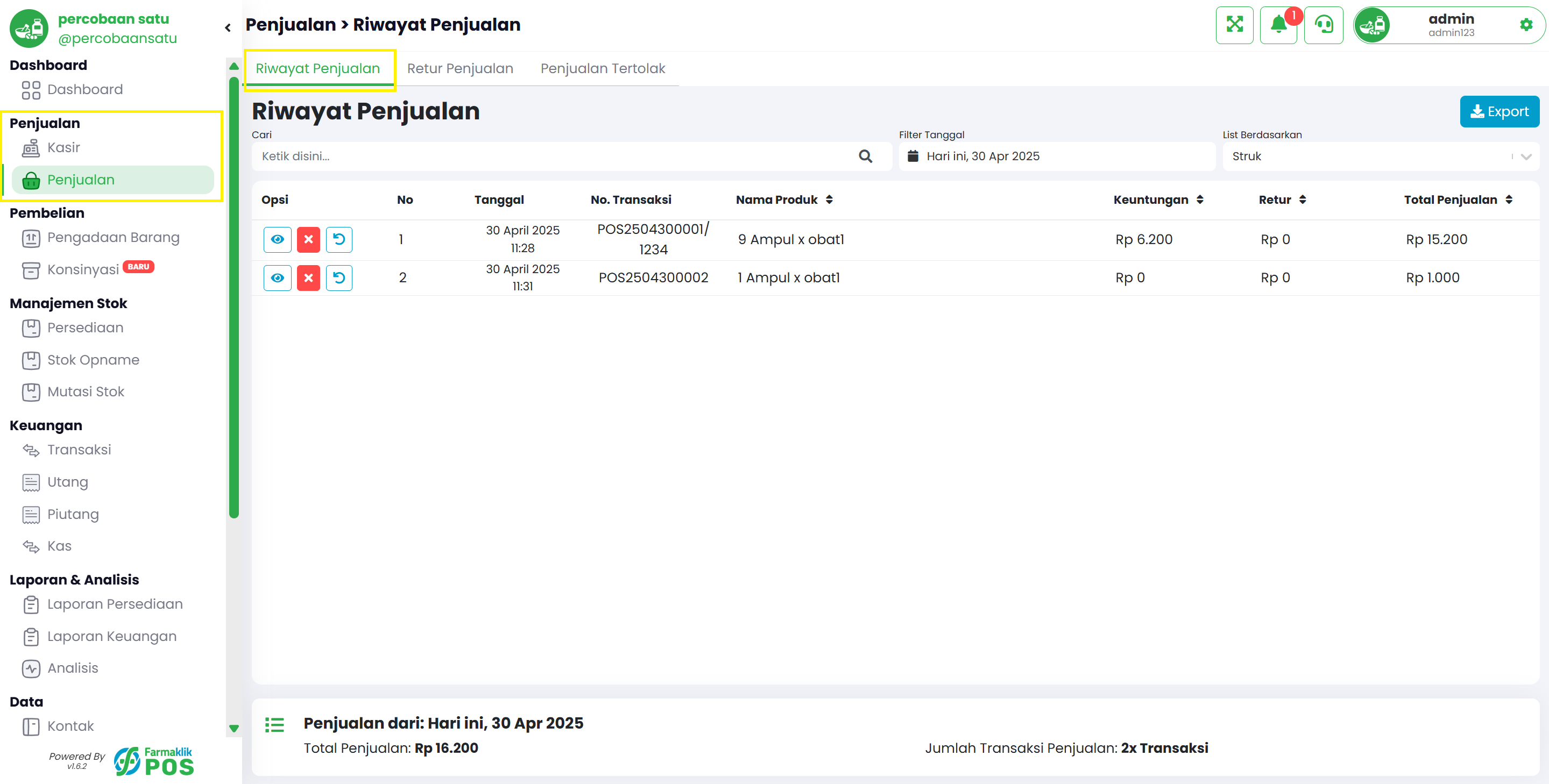
Pada menu sidebar, klik menu Penjualan > Riwayat Penjualan.
Langkah 2: Filter Daftar Riwayat Penjualan.
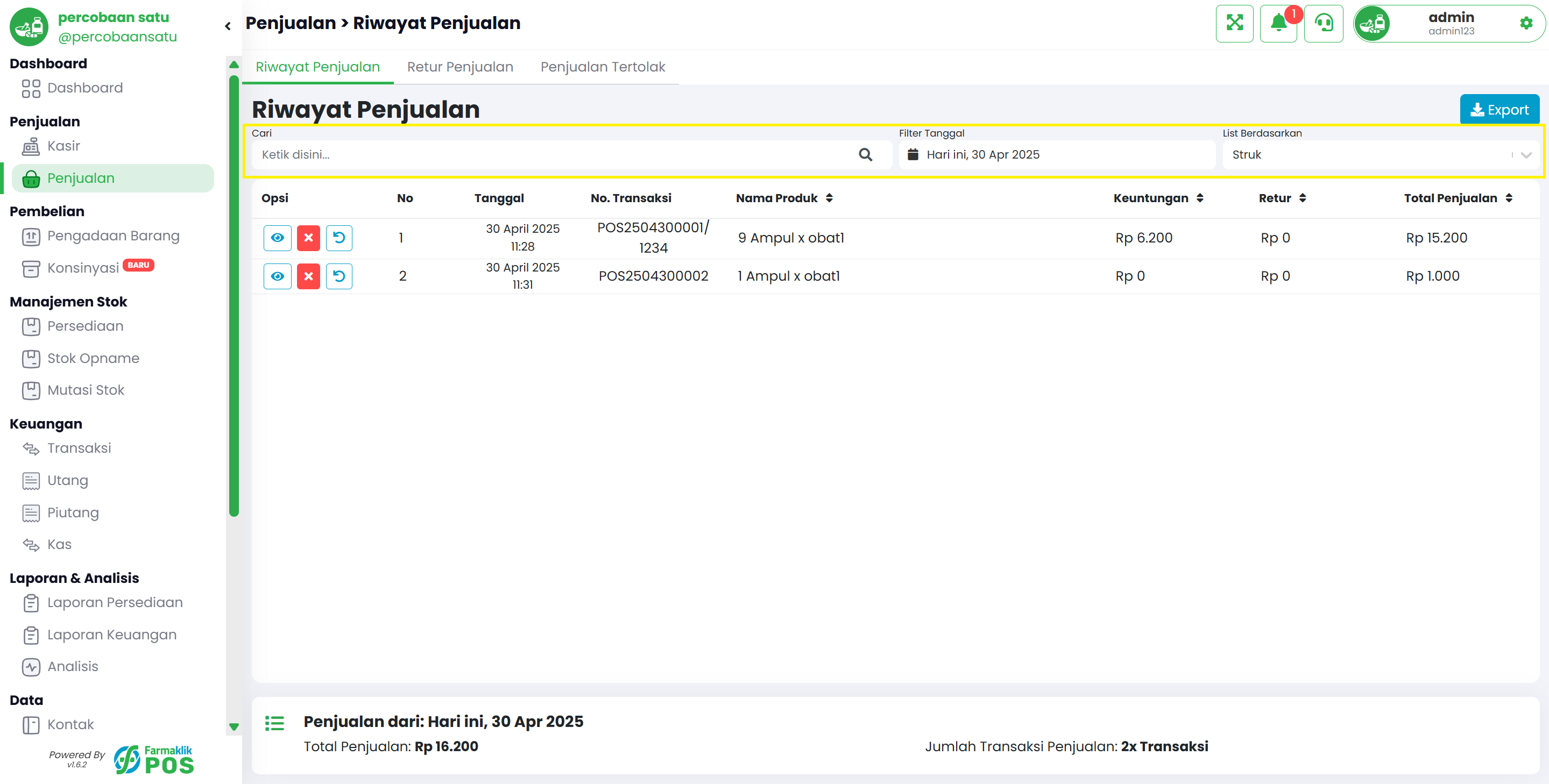
Anda dapat memilah daftar riwayat penjualan melalui kolom pencarian no.transaksi, tanggal penjualan, dan filter list penjualan.
Langkah 3: Pilih Filter List Riwayat Penjualan.
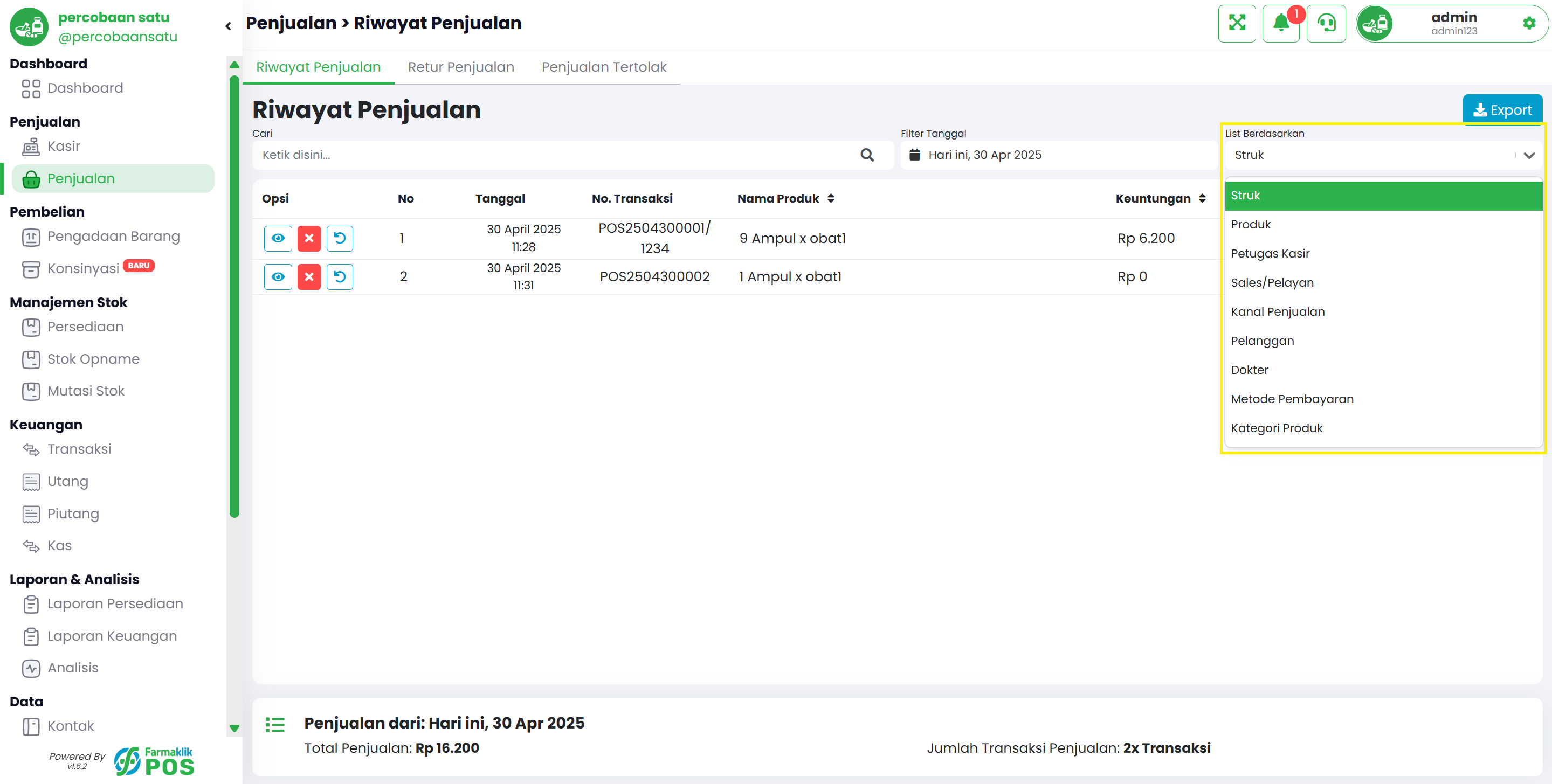
Pilih filter list riwayat penjualan sesuai dengan pilihan yang tersedia pada daftar pilihan.
Langkah 4: Export Daftar Riwayat Penjualan ke Excel.
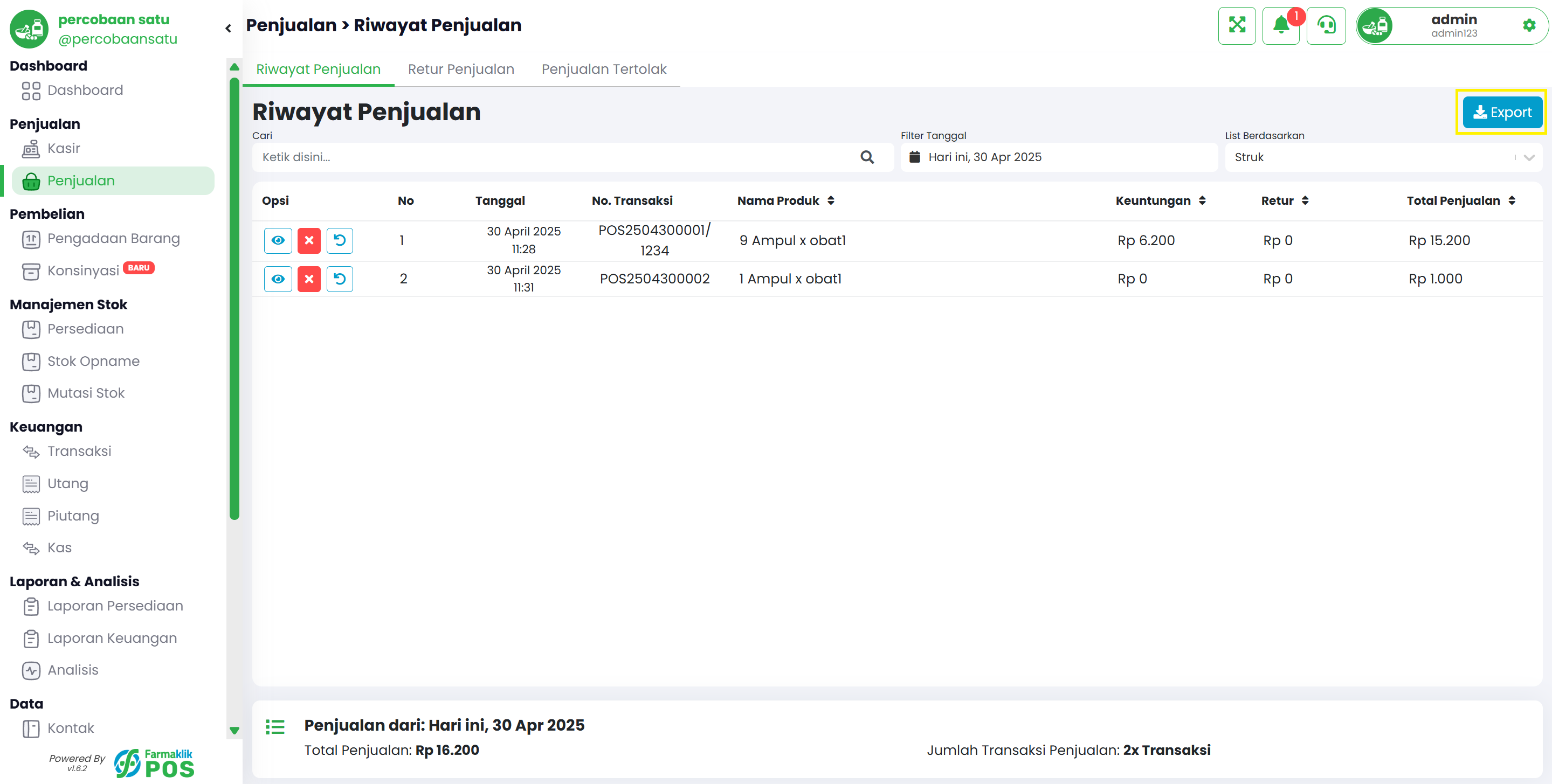
Anda dapat mengekspor daftar riwayat penjualan yang telah Anda sesuaikan berdasarkan filter yang dipilih ke dalam bentuk Excel dengan cara menekan tombol "Export".
2
Melihat Detail Penjualan
Cara melihat detail penjualan di sistem Farmaklik.
Langkah 1: Melihat Detail Penjualan.
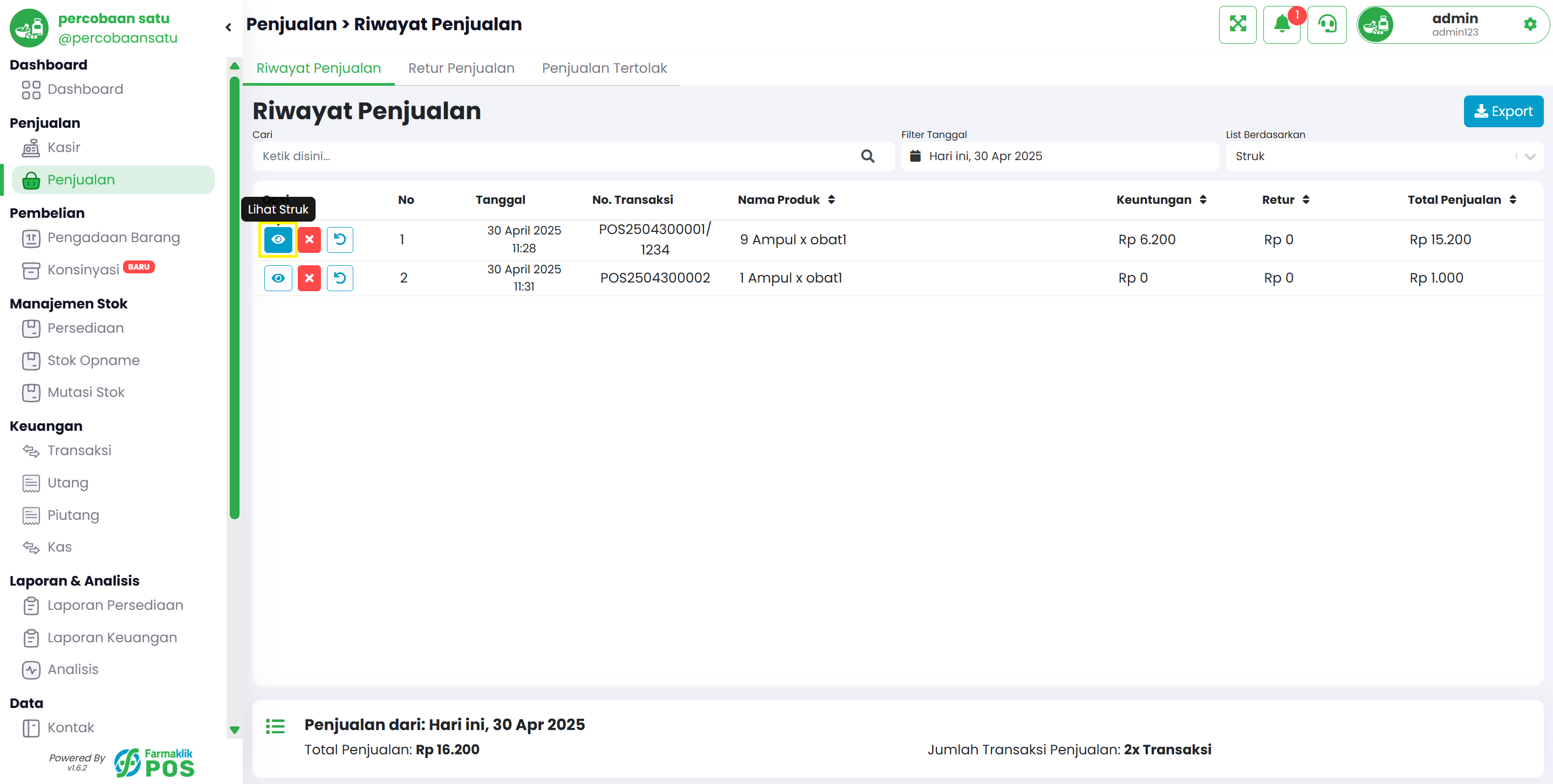
Dengan menekan tombol "Lihat Struk" Anda dapat melihat detail dari penjualan tersebut.
Langkah 2: Detail Penjualan.
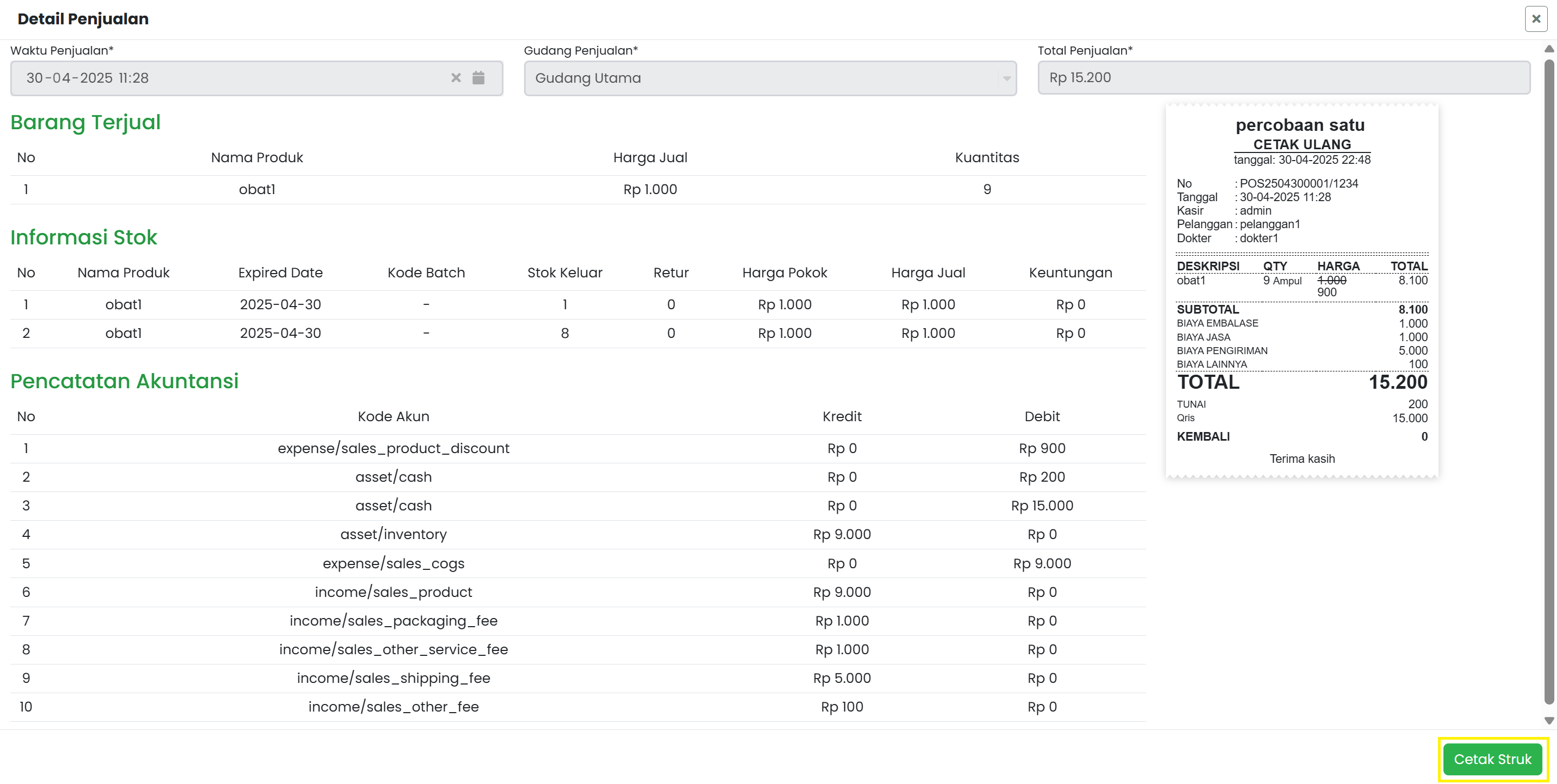
Di jendela detail penjualan Anda bisa melihat detail penjualan dan mencetak struk dengan menekan tombol "Cetak Struk"
3
Membatalkan Penjualan
Cara membatalkan penjualan di Farmaklik. Bedakan dengan retur: batalkan dipakai jika transaksi salah/belum ingin dicatat; retur dipakai jika barang sudah terjual lalu dikembalikan pelanggan.
Langkah 1: Membatalkan Penjualan.
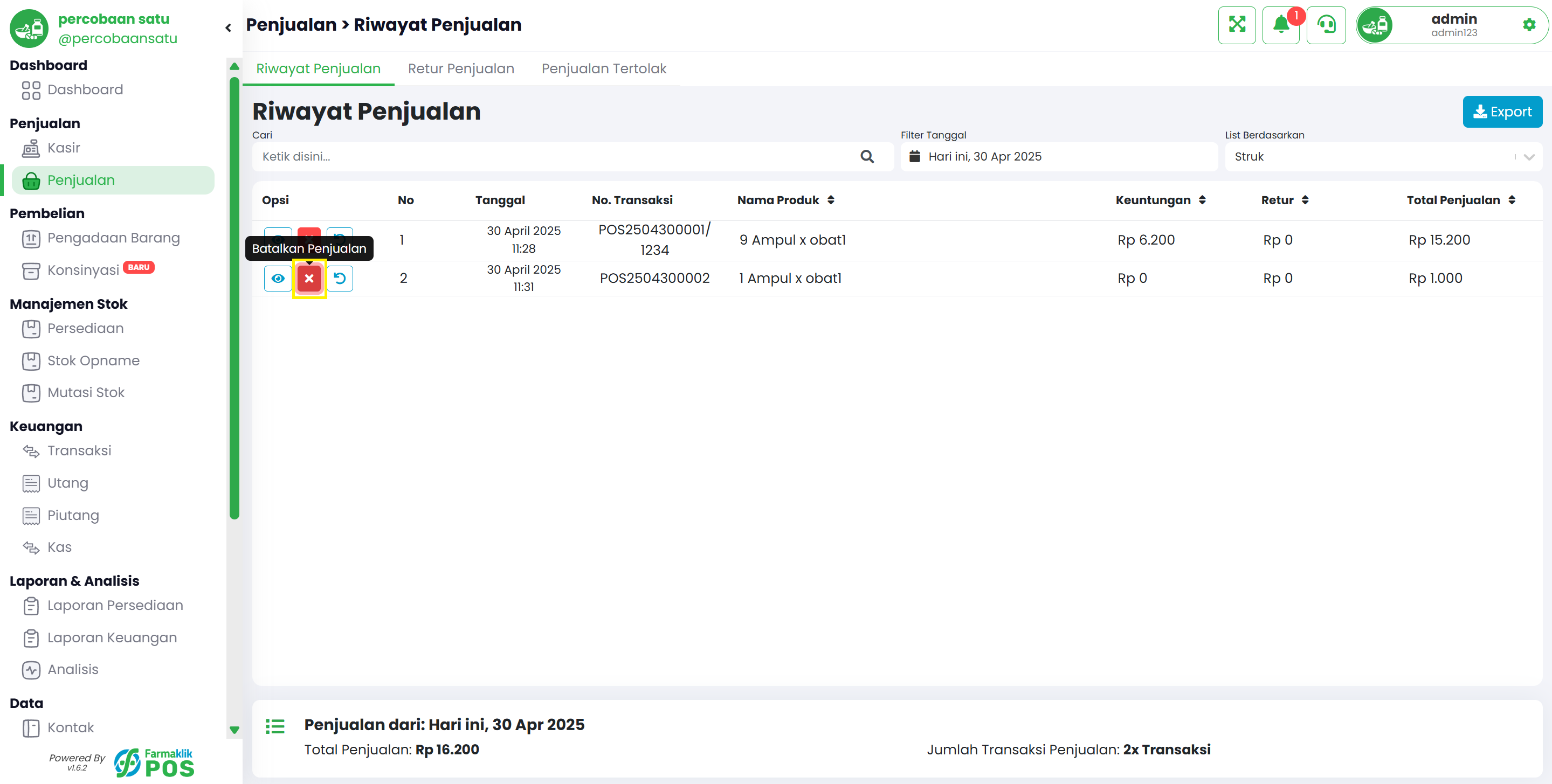
Dengan menekan tombol "Batalkan Penjualan" Anda dapat membatalkan penjualan tersebut.
Langkah 2: Masukkan Alasan Pembatalan Penjualan.
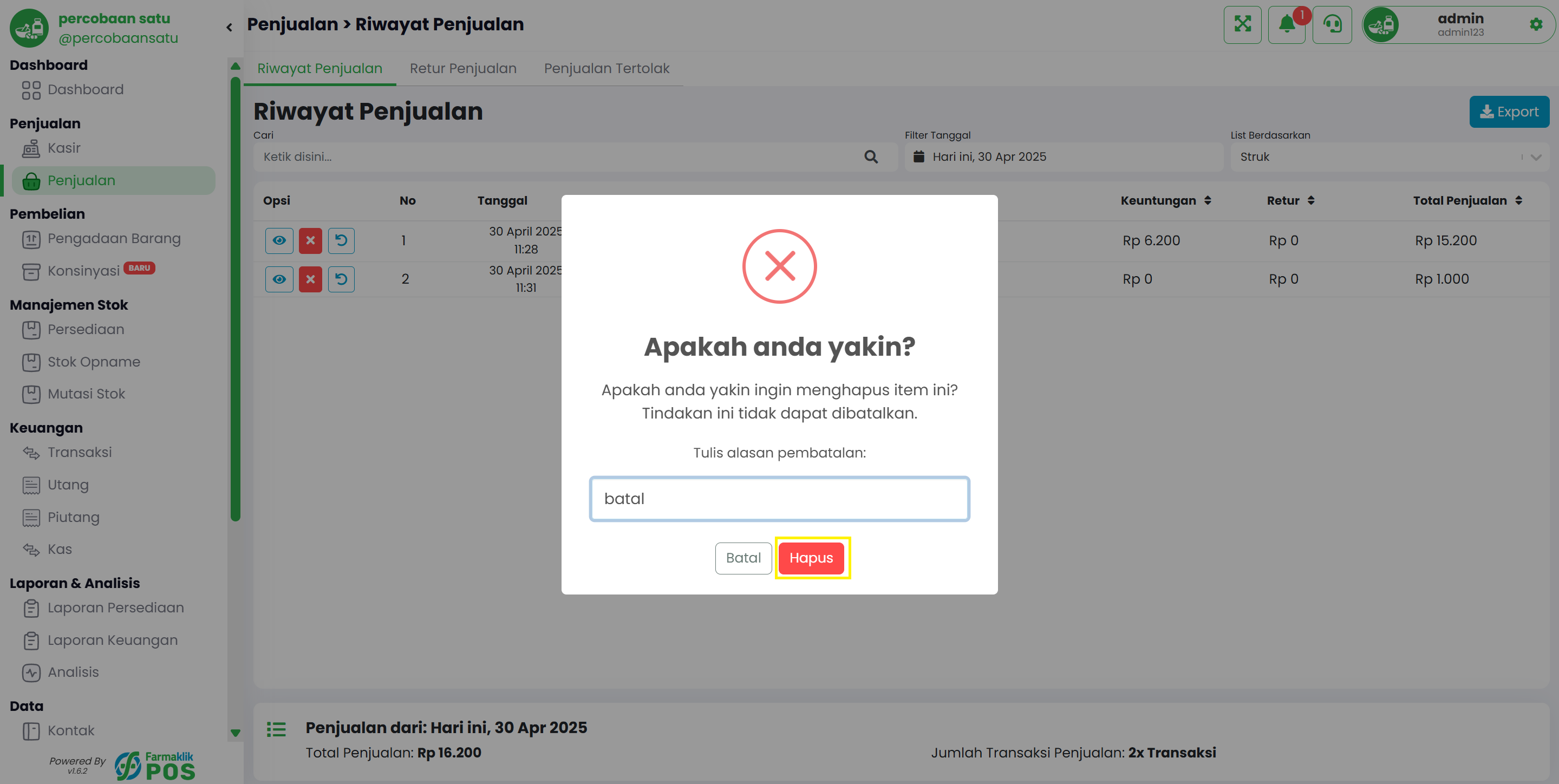
Pada pop-up pembatalan penjualan Anda dapat menuliskan alasan pembatalan penjualan. Lalu tekan "Hapus" untuk konfirmasi pembatalan penjualan atau tekan "Batal" untuk membatalkan pembatalan.
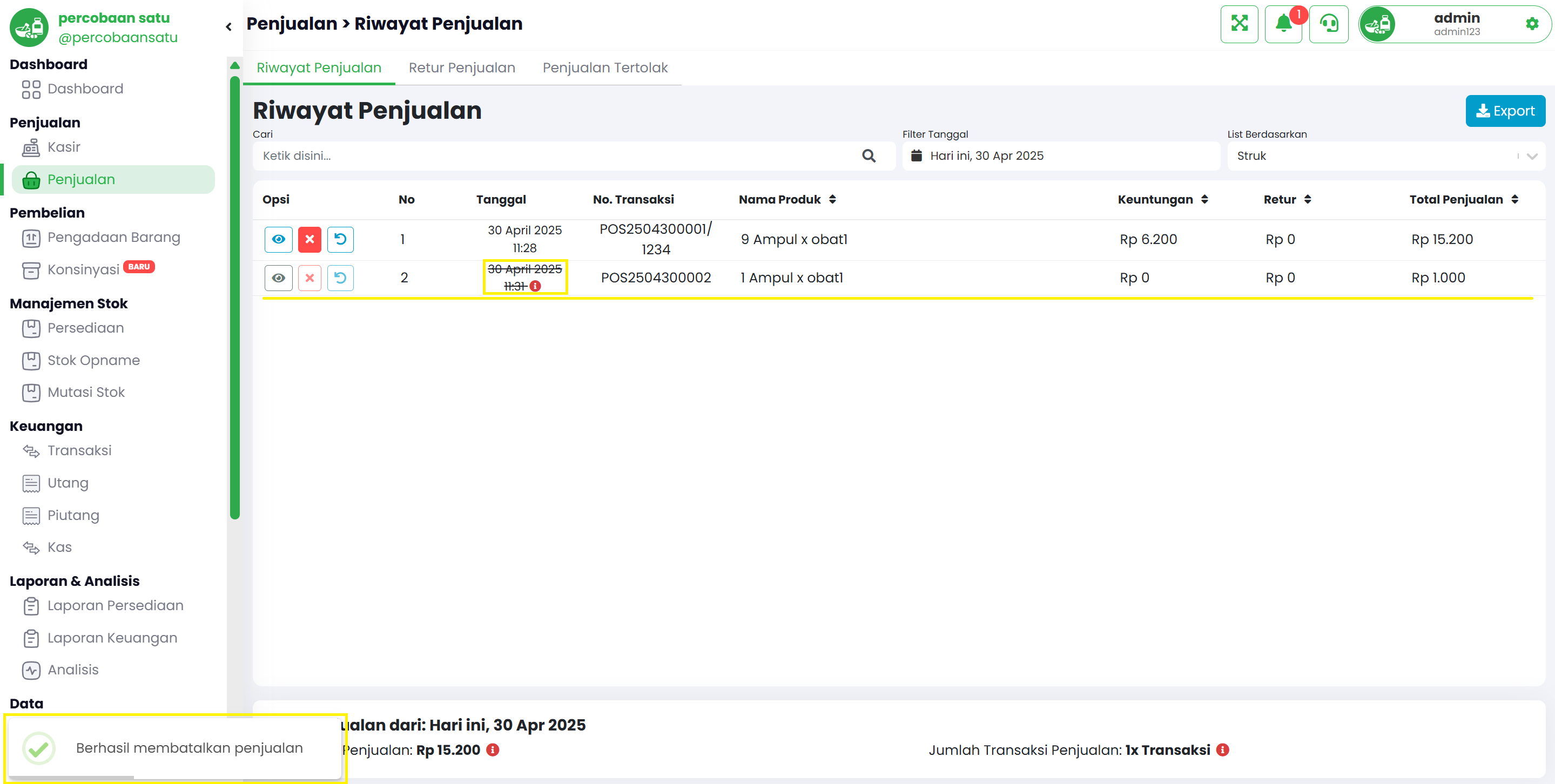
Langkah 3: Konfirmasi Pembatalan Berhasil
Setelah data penjualan berhasil dibatalkan, akan muncul notifikasi berhasil menghapus data. Data penjualan yang dibatalkan akan ditandai dengan dicoretnya tanggal penjualan beserta alasan pada icon merah.
4
Meretur Penjualan
Cara meretur penjualan di sistem Farmaklik.
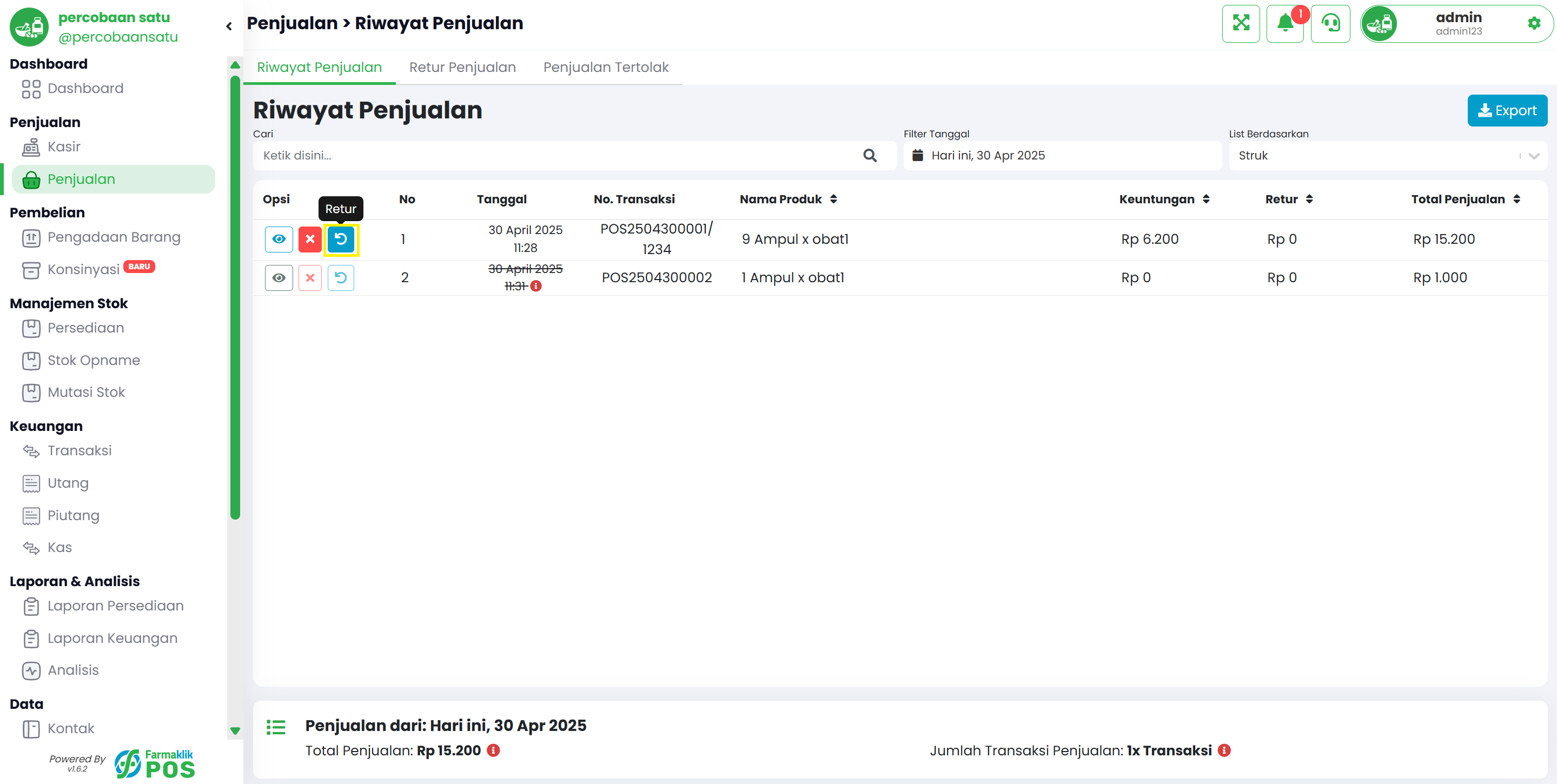
Langkah 1: Meretur Penjualan.
Dengan menekan tombol "Retur" Anda dapat meretur penjualan tersebut.
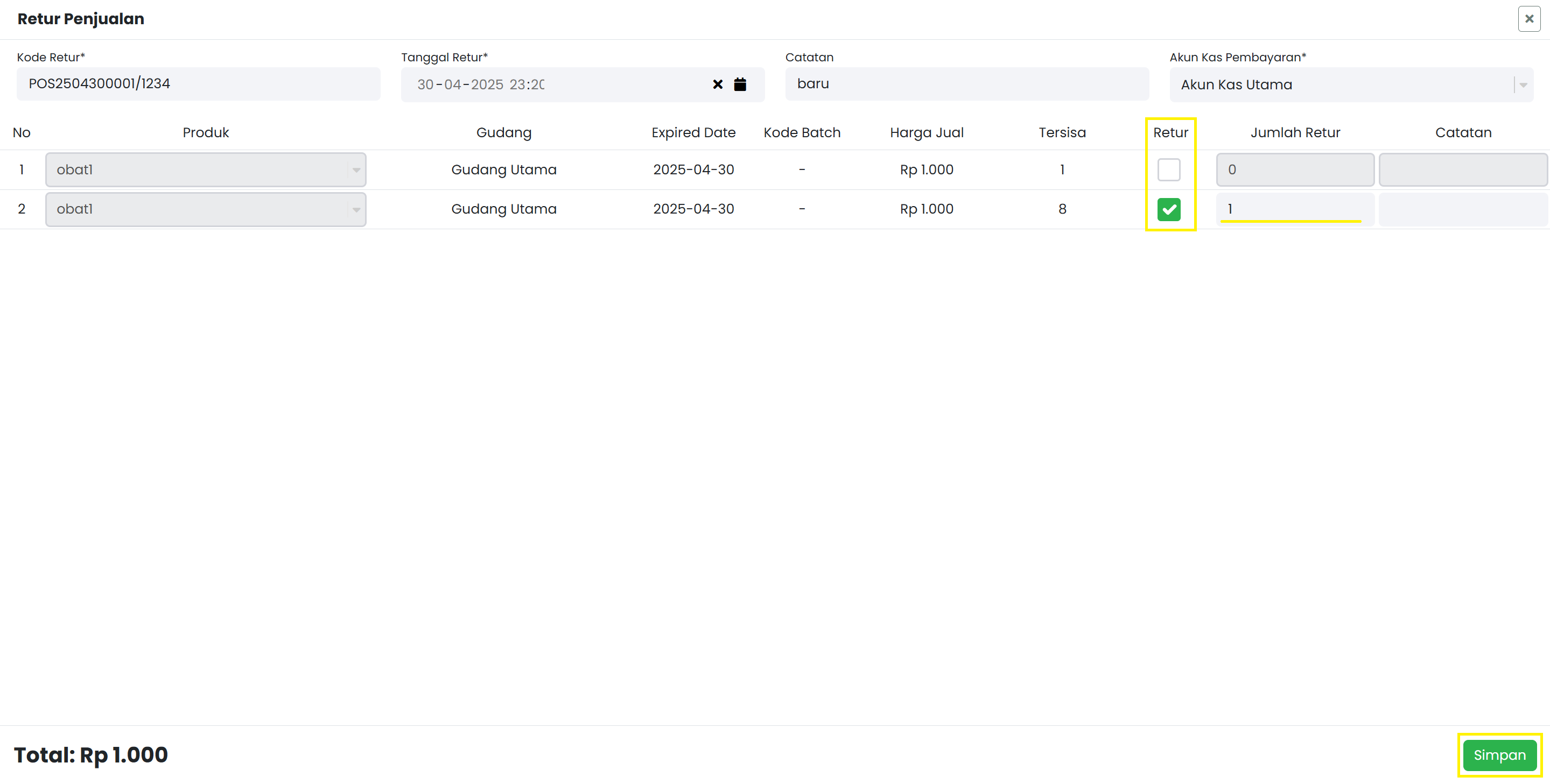
Langkah 2: Masukkan Informasi yang Dibutuhkan.
Pada Form Retur Penjualan isi informasi sesuai dengan form yang tersedia. Form dengan (*) berarti wajib untuk diisi. Pilih produk yang ingin diretur dengan mencentang opsi retur dan mengisikan jumlah retur produknya. Lalu tekan tombol "Simpan" untuk menyelesaikan retur penjualan.
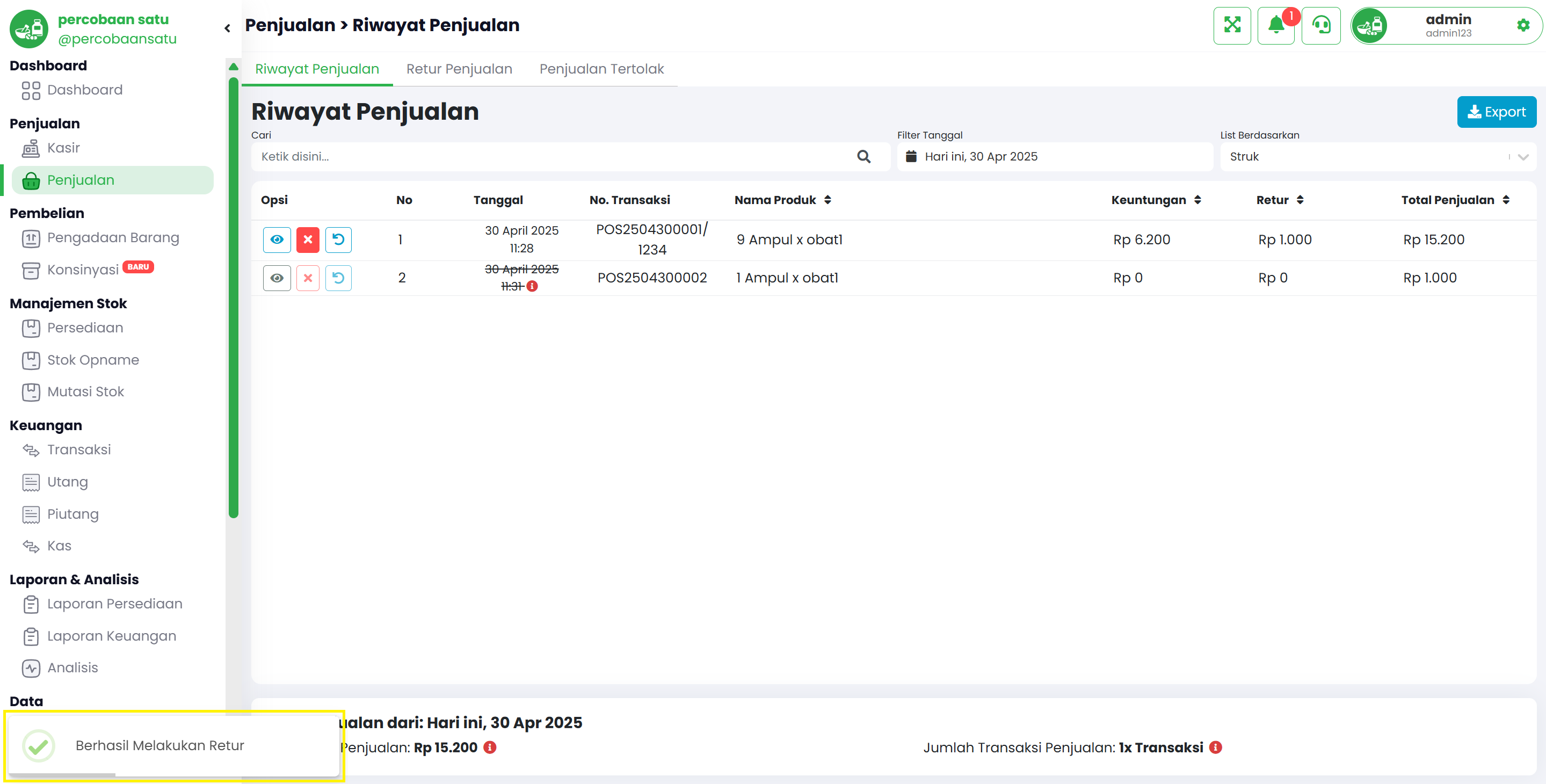
Langkah 3: Konfirmasi Retur Berhasil
Setelah data penjualan berhasil diretur, akan muncul notifikasi berhasil retur data.